Passo 1: Acessar o Painel de Administração
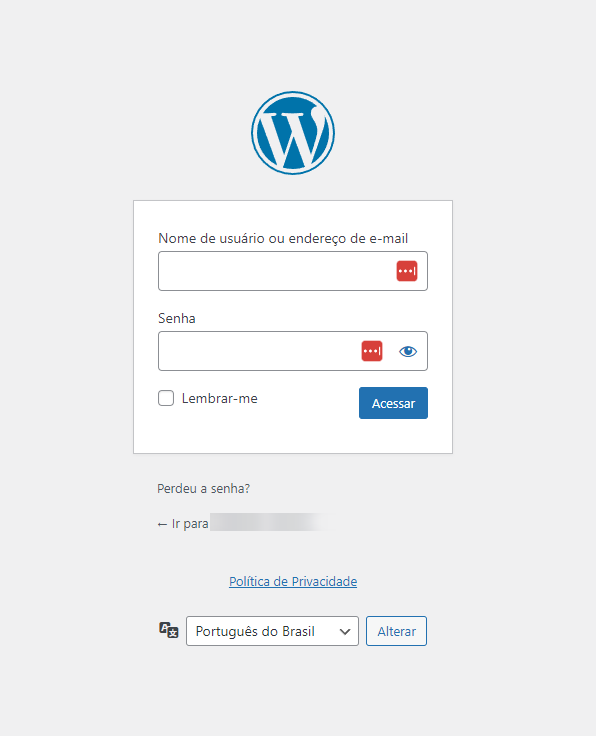
- Primeiro, faça login no painel de administração do WordPress. Normalmente, o endereço é algo como
www.seusite.com/wp-admin. - Insira seu nome de usuário e senha para acessar o painel.
Passo 2: Navegar até a Página de Criação de Posts
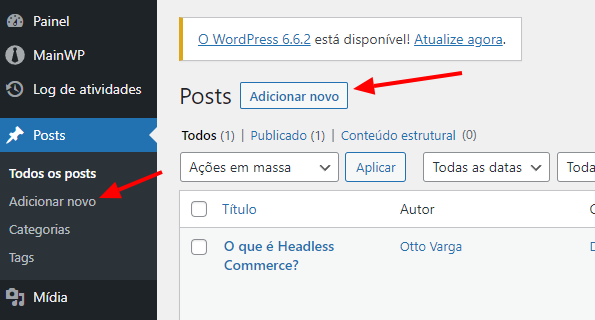
No menu lateral esquerdo, localize a opção Posts e clique em Adicionar Novo.
Isso abrirá o editor de postagens, onde você pode começar a criar seu conteúdo.
Passo 3: Adicionar Título e Conteúdo
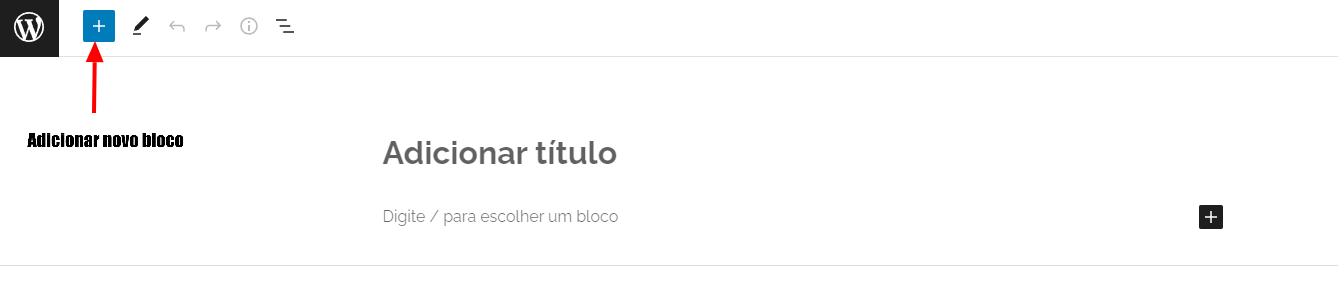
No topo da página, você verá um campo para o título do post. Escreva o título que deseja para sua publicação.
Logo abaixo do título, você pode começar a escrever o conteúdo do post. O WordPress usa o editor de blocos (Gutenberg), onde cada parágrafo, imagem ou vídeo é um bloco separado. Para adicionar texto, basta clicar e começar a digitar.
Para adicionar um novo bloco, como uma imagem, vídeo ou outro conteúdo, clique no botão "+" que aparece à esquerda ou no topo do editor. Escolha o tipo de bloco que deseja adicionar.
Passo 4: Configurar a Publicação
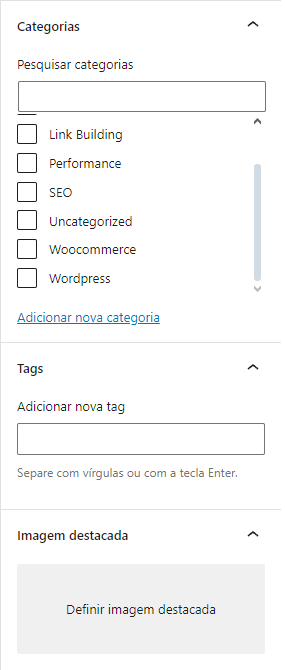
- Categorias e Tags: No painel à direita, você pode selecionar a categoria na qual o post será inserido e adicionar tagspara organizar melhor o conteúdo.
Imagem destacada: Ainda no painel à direita, há a opção de definir uma imagem destacada. Essa é a imagem principal que será exibida como miniatura do post em algumas páginas.
Passo 5: Publicar o Post
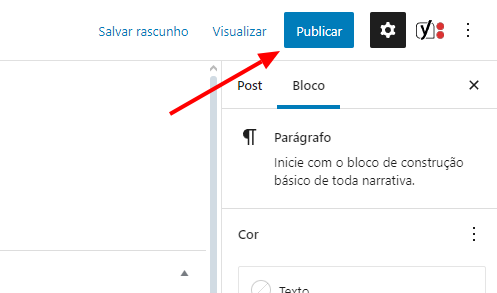
Quando estiver satisfeito com o conteúdo e as configurações, clique no botão Publicar no canto superior direito. Você pode visualizar a postagem antes de publicá-la clicando em Visualizar para garantir que tudo esteja certo.
Confirme a publicação clicando em Publicar novamente na caixa de confirmação.
Passo 6: Revisar o Post Publicado
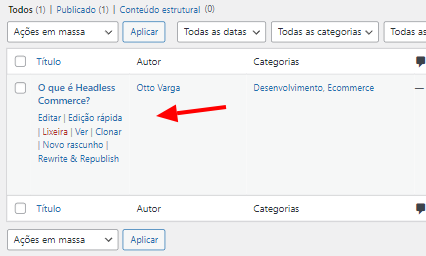
Após a publicação, você pode visualizar o post no site clicando no link de visualização que aparecerá. Caso precise editar algo, você pode voltar ao painel de posts e clicar em Editar.
Este artigo foi útil?
Que bom!
Obrigado pelo seu feedback
Desculpe! Não conseguimos ajudar você
Obrigado pelo seu feedback
Feedback enviado
Agradecemos seu esforço e tentaremos corrigir o artigo