Introdução ao Document Library Pro
O Document Library Pro é uma ferramenta poderosa para organizar e exibir documentos em sites WordPress. Ele oferece funcionalidades de busca, categorização e personalização, ideal para sites que necessitam de uma biblioteca de documentos acessível ao público ou restrita a usuários específicos. Neste artigo, vamos detalhar cada etapa para configurar, criar e gerenciar uma biblioteca de documentos usando o Document Library Pro.
Adicionar Documentos Manualmente
Adicionar documentos manualmente é útil quando você deseja personalizar cada documento individualmente, incluindo descrições detalhadas, categorias específicas e links exclusivos. Abaixo estão as etapas detalhadas:
Acesse o Painel de Documentos
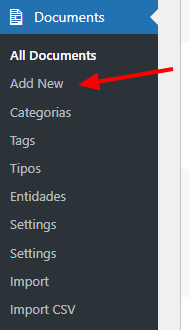
- No painel do WordPress, vá para Document Library → Add New para começar a criar um novo documento.
- Isso abrirá uma página de edição, similar a quando você cria uma nova postagem no WordPress.
Preencha o Título do Documento
- Insira o título do documento no campo correspondente. Este é um campo obrigatório, pois será exibido como o principal identificador do documento na biblioteca.
Descreva o Conteúdo do Documento
- No campo Conteúdo, adicione uma descrição completa ou resumo do documento, se desejar. Esse conteúdo aparece na página de exibição do documento e é opcional, mas pode ser útil para orientar os usuários sobre o que esperar do arquivo.
Configurações do Campo "Arquivo"
- O campo Arquivopermite escolher como o documento será disponibilizado para o usuário:
- Nenhum: ideal para documentos que terão o conteúdo exibido diretamente no site, sem necessidade de download.
- Upload de arquivo: permite que o documento seja baixado. Você poderá fazer o upload de arquivos como PDFs, DOCs, e outros tipos suportados pelo WordPress.
- URL do arquivo: possibilita o link para uma página externa, caso o documento esteja hospedado em outro site ou serviço.
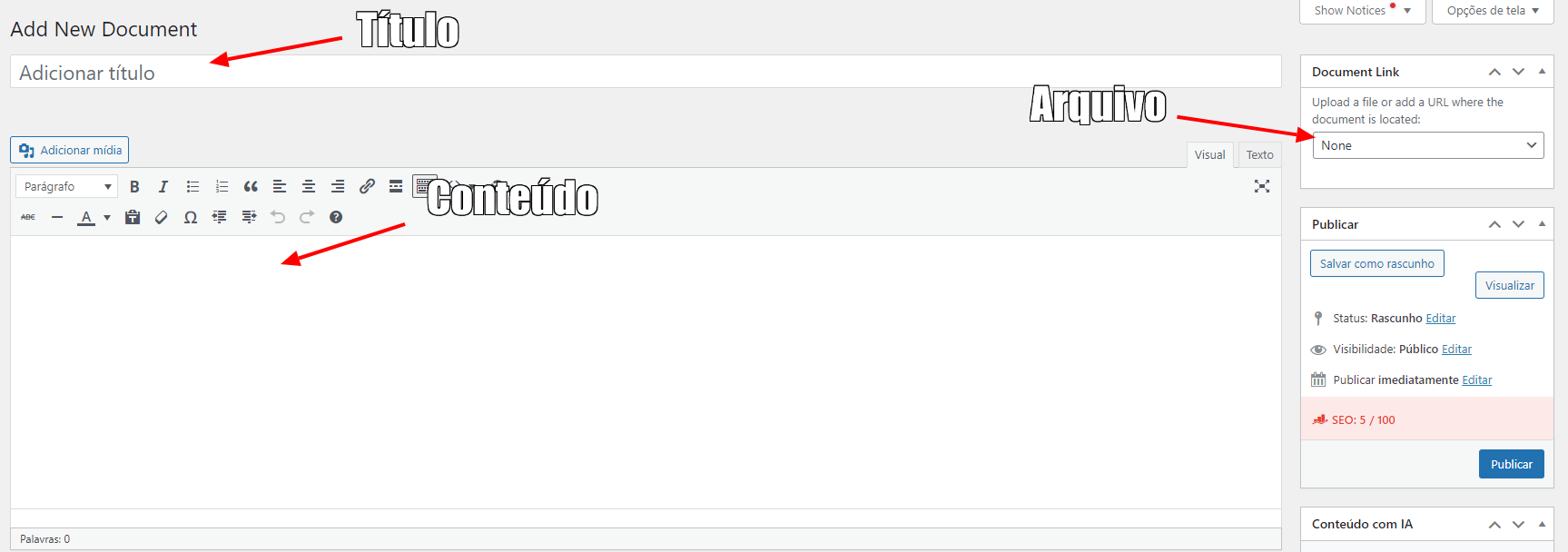
- O campo Arquivopermite escolher como o documento será disponibilizado para o usuário:
Organize com Categorias e Tags
- Adicionar categorias e tags ajuda na organização da biblioteca e na navegação dos usuários. Utilize as categorias para organizar tipos gerais de documentos, como "Manuais", "Relatórios", "Guias", etc. Tags podem ser usadas para temas ou tópicos específicos, facilitando a busca.
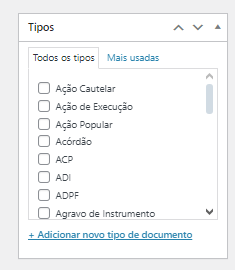
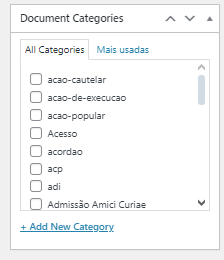
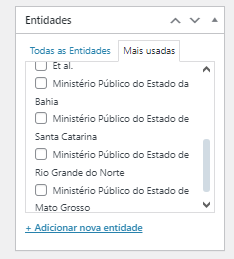
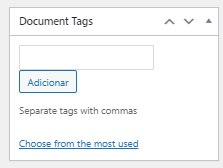
- Adicionar categorias e tags ajuda na organização da biblioteca e na navegação dos usuários. Utilize as categorias para organizar tipos gerais de documentos, como "Manuais", "Relatórios", "Guias", etc. Tags podem ser usadas para temas ou tópicos específicos, facilitando a busca.
Informações Adicionais
- Tamanho do Arquivo: o plugin calcula automaticamente o tamanho dos arquivos para uploads diretos. No entanto, para links externos, você precisará preencher esse campo manualmente, o que é importante para que o usuário saiba o tamanho antes de baixar.
- Autor do Documento: defina o autor do documento, útil em bibliotecas colaborativas onde diversos usuários enviam documentos.
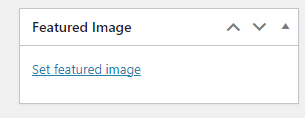
- Imagem em Destaque: adiciona um visual ao documento, o que pode ajudar na organização visual e tornar a biblioteca mais atraente.
Salvar o Documento
- Após preencher todos os campos, clique em Publicar para disponibilizar o documento na sua biblioteca.
Fazer Upload Direto para a Biblioteca de Mídia
O Document Library Pro permite adicionar documentos diretamente pela Biblioteca de Mídia do WordPress, automatizando a criação de postagens de documentos.
- Navegue até a Área de Importação
- No painel do WordPress, vá para Documents → Import para abrir a seção de importação.
- Arraste e Solte os Arquivos para Upload
- Utilize o campo de Drag and drop file upload para fazer o upload de múltiplos arquivos de uma só vez. Esse recurso é ideal para quando você possui muitos documentos que deseja adicionar rapidamente à biblioteca.
- Certifique-se de que os tipos de arquivos sejam compatíveis com a instalação do WordPress (ex: PDF, DOC, XLS). Arquivos incompatíveis não serão aceitos.
- Criação Automática de Postagens de Documentos
- Para cada arquivo adicionado, o Document Library Pro criará automaticamente uma postagem de documento com o nome do arquivo como título.
- É recomendável renomear os arquivos para títulos descritivos antes do upload, o que ajuda a manter a organização da biblioteca e facilita a busca posterior pelos usuários.
Importação em Massa via Arquivo CSV
Se você precisar adicionar um grande número de documentos com dados específicos, a importação em massa usando um arquivo CSV é a melhor opção. Isso permite mapear e adicionar múltiplos campos de uma só vez, economizando tempo e assegurando a consistência das informações.
Configure os Campos Necessários
- Antes de iniciar a importação, vá para as configurações do Document Library Pro em Document Library → Settings e verifique os campos de documento que serão importados. Esses campos precisam estar mapeados corretamente para que o CSV funcione corretamente.
Criação e Preparação do Arquivo CSV
- Utilize um programa de planilhas, como Excel ou Google Sheets, para criar seu arquivo CSV. No arquivo, cada coluna representa um campo da biblioteca (por exemplo, "Nome", "Categorias", "URL do Arquivo"), e cada linha representa um documento.
- Inclua uma linha de cabeçalho na primeira linha com os nomes dos campos que serão mapeados, como:
- Nome: título do documento.
- Categorias e Tags: para organizar e facilitar a busca.
- Autores do documento: nome(s) do(s) autor(es) do documento.
- URL do arquivo: link direto para o arquivo, caso esteja hospedado em outro local.
- URL direta: link para uma página de visualização ou download.
- URL da imagem em destaque: para incluir uma imagem ilustrativa.
- Tamanho do arquivo: em KB ou MB, especialmente útil para links externos.
- Conteúdo e Excerto: informações detalhadas e resumos.
Upload e Mapeamento do CSV
- Acesse novamente a seção Import e, na opção CSV upload, clique em Import CSV.
- Selecione o arquivo CSV, e o plugin solicitará que você mapeie as colunas do CSV para os campos correspondentes na biblioteca.
- Clique em Run the importer para iniciar a importação. O plugin adicionará cada documento e preencherá automaticamente os campos baseados nas informações do CSV.
Conclusão
O Document Library Pro oferece uma solução robusta e versátil para gerenciar documentos no WordPress. Com ele, você pode configurar uma biblioteca de documentos completa, personalizada e acessível para os usuários. Seguindo os passos acima, você terá uma biblioteca de documentos organizada e com uma excelente usabilidade.
Para mais informações confira a documentação oficial: https://barn2.com/kb/add-import-documents/
Este artigo foi útil?
Que bom!
Obrigado pelo seu feedback
Desculpe! Não conseguimos ajudar você
Obrigado pelo seu feedback
Feedback enviado
Agradecemos seu esforço e tentaremos corrigir o artigo