Vamos imaginar o Ninja Forms como um construtor de blocos. Cada bloco é um elemento do seu formulário, como nome, email, mensagem, etc. Você pode organizar esses blocos da maneira que quiser para criar o formulário perfeito para suas necessidades.
Começando com um Novo Formulário:
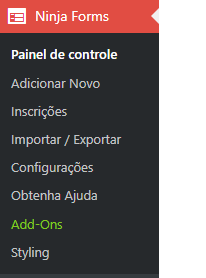
A primeira coisa a fazer é abrir o Ninja Forms no seu painel do WordPress. Lá, você pode escolher entre começar com um formulário em branco ou usar um modelo pré-fabricado. É como escolher entre construir uma casa do zero ou usar uma planta pré-definida. Se você não tem certeza do que precisa, os modelos podem ser um ótimo ponto de partida.
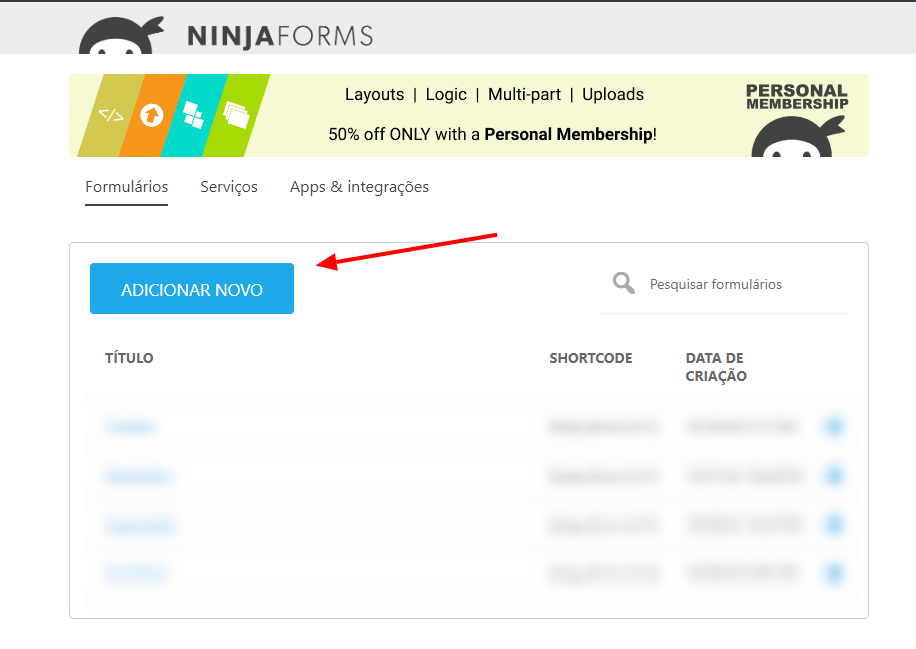
Adicionando e Ajustando os Blocos (Campos):
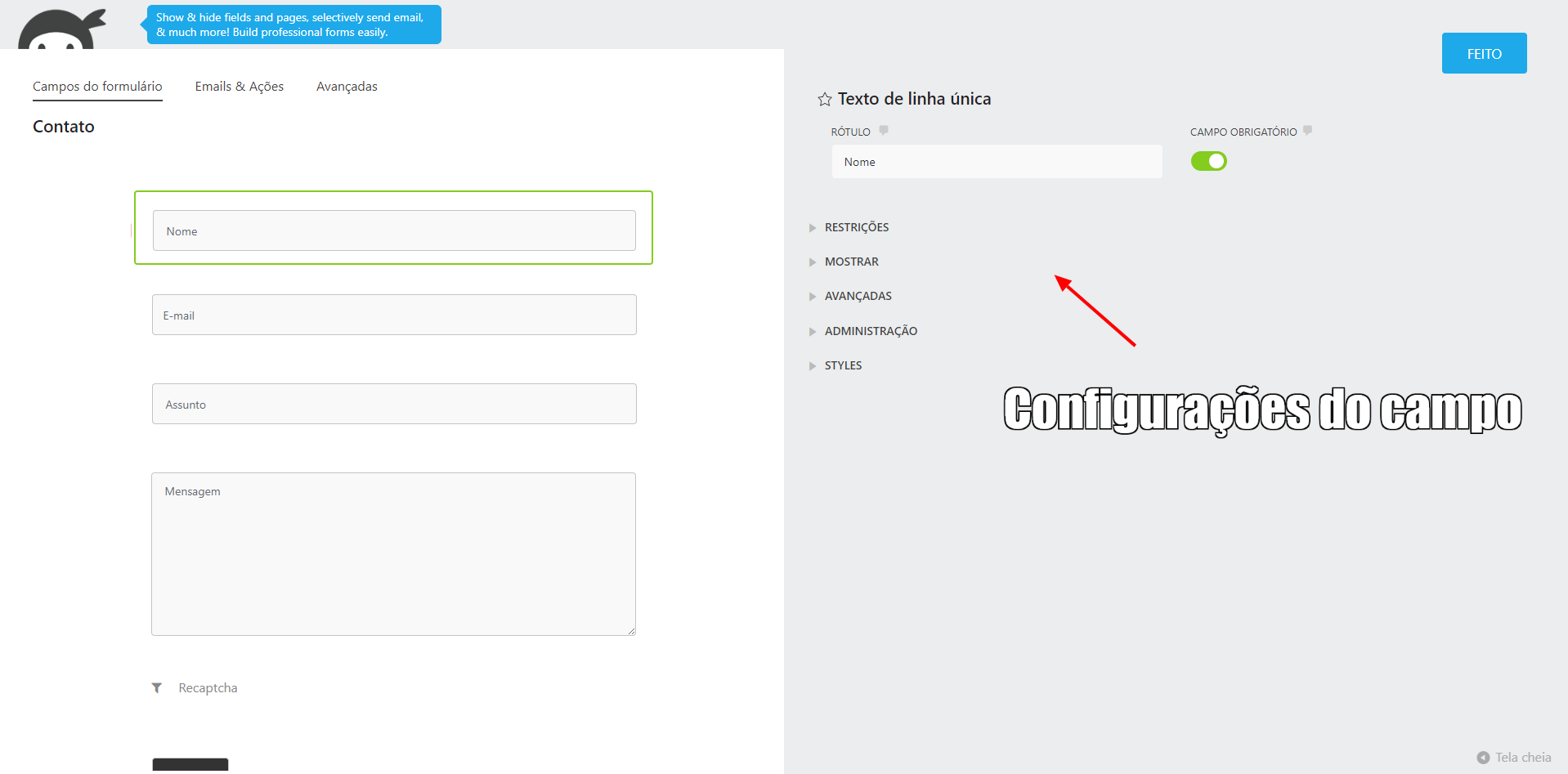
Agora é hora de adicionar os "blocos" do seu formulário, que são os campos. Você pode adicionar campos para nome, email, telefone, endereço, e muito mais. Basta clicar ou arrastar e soltar os campos desejados da janela de campos para o seu formulário.
Pense nos campos como perguntas que você está fazendo aos seus visitantes. Você pode personalizar cada pergunta (campo) alterando o rótulo, tornando-a obrigatória (adicionando um asterisco) e ajustando outras configurações.
O Ninja Forms oferece uma variedade de campos pré-construídos, como:
- Caixa de Texto: Ideal para coletar informações curtas, como nome, sobrenome, endereço, etc
- Caixa de E-mail: Formatado especificamente para receber endereços de email, garantindo a validade do formato.
- Área de Texto: Permite que os usuários insiram textos mais longos, como mensagens ou comentários.
- Caixa de Seleção: Útil para opções de múltipla escolha, permitindo que os usuários selecionem uma ou mais opções.
- Botões de Rádio: Ideal para apresentar opções mutuamente exclusivas, onde apenas uma opção pode ser selecionada.
- Lista Suspensa: Permite que os usuários escolham uma opção de uma lista predefinida, economizando espaço no formulário.
Esses são apenas alguns exemplos - o Ninja Forms oferece uma gama completa de campos para atender às suas necessidades específicas. Você pode encontrar uma lista completa de tipos de campo e suas configurações na documentação do Ninja Forms, na seção "Tipos de Campo".
Configurando as Ações: O Que Acontece Depois do Envio?
Depois que alguém preenche seu formulário, o que acontece? É aqui que entram as "ações". Elas determinam o que acontece após o envio do formulário.
Por padrão, o Ninja Forms já configura algumas ações para você:
- Mostrar uma mensagem de sucesso: É como um agradecimento ao visitante por preencher o formulário.
- Enviar um email para o administrador do site: Você recebe uma notificação de que alguém enviou o formulário.
- Registrar o envio: O Ninja Forms guarda uma cópia das informações enviadas. É importante manter essa ação ativa para que você não perca nenhum dado.
Enviando um Email Personalizado:
Você também pode configurar o Ninja Forms para enviar emails personalizados para você ou para o visitante que preencheu o formulário. Para isso, você precisará adicionar uma nova "ação de email" e configurá-la:
- Para quem o email será enviado? Você pode inserir endereços de email manualmente ou usar "merge tags" para enviar o email para o endereço que o visitante inseriu no formulário.
- Qual o assunto do email?
- O que estará escrito no email? Você pode usar um editor de texto para formatar a mensagem e incluir informações do formulário usando "merge tags".
- Quer anexar um arquivo ao email? Você pode anexar um arquivo da sua biblioteca de mídia do WordPress.
Para enviar um e-mail personalizado, você precisa adicionar uma nova ação de e-mail. Siga os passos:
- Clique no botão "+" no canto inferior direito da tela.
- Na gaveta de ações que se abre, clique no botão "E-mail".
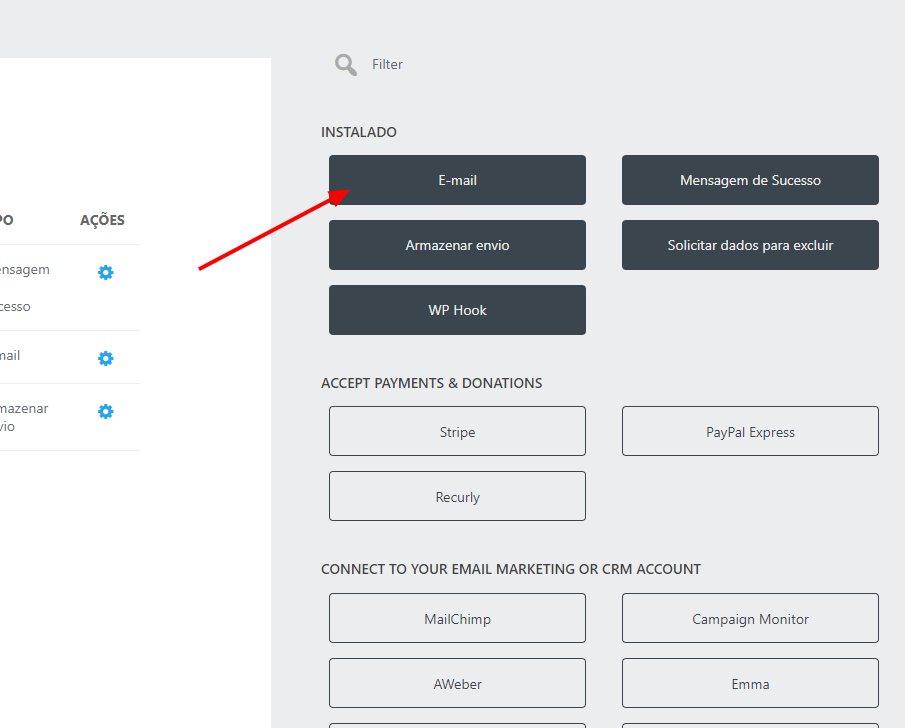
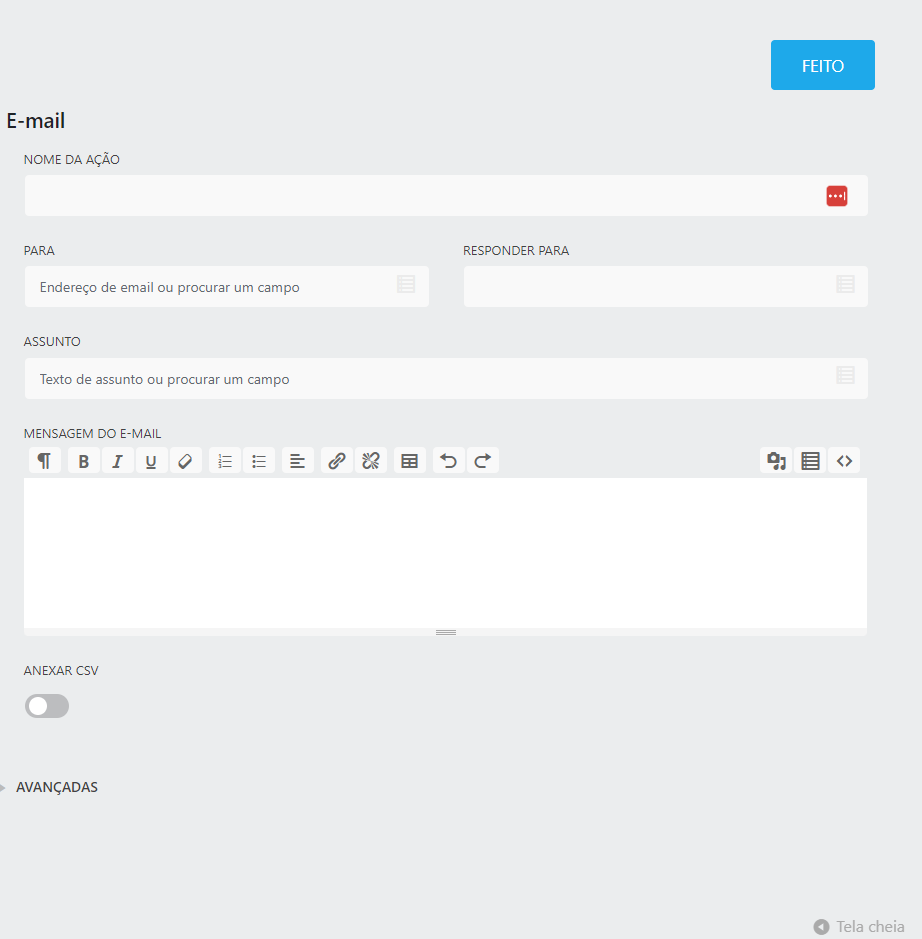
Uma nova ação de e-mail será adicionada à lista, pronta para ser personalizada. Clique na ação para abrir suas configurações. As opções de personalização incluem:
- Nome da Ação: Defina um nome para a ação, apenas para fins de organização interna.
- Para:Defina os destinatários do e-mail. Você pode inserir endereços de e-mail manualmente, separados por vírgula, ou usar merge tags.
- Merge Tags:permitem inserir dinamicamente informações do formulário ou do WordPress no e-mail. Algumas merge tags úteis:
- {wp:admin_email}: Endereço de e-mail do administrador do site.
- {field:email_x}: Endereço de e-mail inserido pelo usuário no campo "email_x" do formulário.
- {wp:post_author_email}: Endereço de e-mail do autor da postagem/página onde o formulário está inserido.
- {wp:user_email}: Endereço de e-mail do usuário conectado ao site.
- Merge Tags:permitem inserir dinamicamente informações do formulário ou do WordPress no e-mail. Algumas merge tags úteis:
- Responder para: Defina o endereço de e-mail para o qual as respostas ao e-mail serão enviadas. Nem todos os provedores de e-mail respeitam essa configuração.
- Assunto: Defina o assunto do e-mail.
- Mensagem de E-mail:Escreva o corpo do e-mail usando o editor de texto. Você pode usar merge tags para incluir informações do formulário na mensagem.
- {fields_table}: Insere uma tabela com os valores de todos os campos preenchidos pelo usuário.
- {all_fields_table}: Insere uma tabela com todos os campos do formulário, mesmo os não preenchidos.
- Anexar CSV: Anexa um arquivo CSV com os dados do formulário ao e-mail.
- Adicionar Anexo: Anexa um arquivo da biblioteca de mídia do WordPress ao e-mail.
Opções Avançadas de Personalização:
Existem opções avançadas de personalização para o e-mail, como "De", "Formato", "CC" e "BCC". Essas opções exigem a ativação do Modo Desenvolvedor e devem ser usadas com cautela, pois podem interferir na entrega dos e-mails.
Finalizando e Publicando:
Depois de criar e configurar seu formulário, salve-o clicando em "Publicar". Para ver como ele ficará no seu site, clique em "Visualizar Alterações". Para disponibilizar o formulário no seu site, você pode publicá-lo em uma página ou postagem.
Para informações mais detalhadas, consulte a documentação oficial do plugin.
Este artigo foi útil?
Que bom!
Obrigado pelo seu feedback
Desculpe! Não conseguimos ajudar você
Obrigado pelo seu feedback
Feedback enviado
Agradecemos seu esforço e tentaremos corrigir o artigo